在当今数字化浪潮席卷全球的背景下,体育爱好者对在线观赛、赛事资讯和互动体验的需求日益增长,开云体育作为一家深耕体育内容多年的平台,其网页版入口因界面友好、功能丰富、数据实时而广受用户欢迎,但许多刚接触它的用户往往面临一个共同问题:安装完成后,如何正确配置和调试?别急,这篇文章将手把手教你从零开始完成整个配置流程,让你的开云体育网页版真正“活”起来,不再只是个静态页面。
第一步:确认系统环境与浏览器兼容性
很多用户一上来就直接点击下载安装包,结果发现网页打不开或者加载缓慢,这是典型的“忽略前置条件”导致的问题,请确保你的设备运行的是Windows 10或更高版本,MacOS 12及以上,且已安装最新版Chrome、Edge或Firefox浏览器(推荐Chrome),打开浏览器,输入“chrome://version”查看版本号,若低于90,建议先更新浏览器,检查网络连接是否稳定——尤其是使用校园网或企业内网时,常因防火墙策略拦截外部资源,导致网页加载失败。
第二步:安装后的首次登录与权限设置
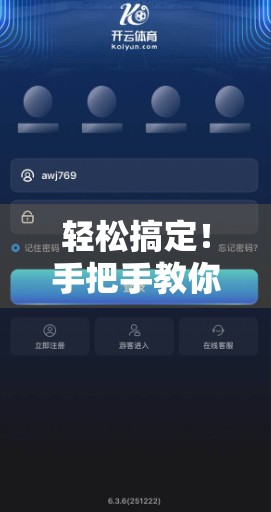
安装完成后,打开网页版入口(通常为https://www.kaiyun-sports.com),首次访问会提示你注册或登录账号,如果你是新用户,务必用手机号或邮箱完成注册,并绑定实名信息(这是后续观看付费赛事和参与竞猜的基础),登录后,系统会自动跳转至“个人中心”,这里是你配置的核心区域,请重点检查三项设置:
第三步:调试网络与CDN加速配置
这是最容易被忽视却最关键的一步,部分用户反映页面卡顿、视频加载慢,其实是CDN(内容分发网络)未正确识别,解决方法很简单:进入“设置 > 高级选项 > 网络优化”,勾选“启用智能CDN切换”,系统会根据你当前IP位置自动选择最优节点,如果你所在地区较偏僻(如偏远县城),可手动选择“国际节点”以提升响应速度,建议关闭其他占用带宽的应用(如迅雷、腾讯会议等),确保开云体育能独占带宽资源。
第四步:功能模块个性化配置
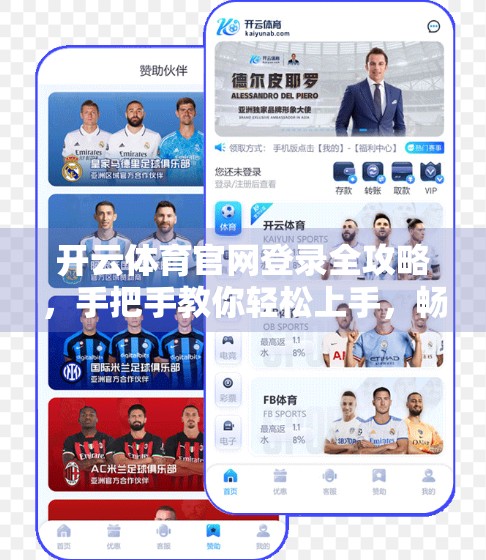
开云体育网页版提供多达12种功能模块,包括比分直播、赛程表、球队新闻、球员动态、互动社区等,初次使用时,所有模块都处于默认展示状态,你可以通过“布局管理器”自定义显示顺序:拖拽模块图标即可调整位置,比如把“比分直播”放在最上方,方便随时查看热门赛事,更重要的是,点击每个模块右上角的齿轮图标,可以设置过滤规则——例如只看英超、不显示女足赛事、屏蔽广告弹窗,这一功能极大提升了信息获取效率,避免“信息过载”。
第五步:测试与故障排查机制
配置完成后,一定要进行实际测试!推荐三个场景:
给新手一个小贴士:建议定期更新网页版(每月至少一次),因为开云体育团队每周都会发布小版本优化,修复已知漏洞并增加新功能,例如最近一次更新就加入了“AI语音播报”功能,让盲人用户也能听懂比赛进程。
开云体育网页版安装后的配置调试并非复杂任务,只要按上述五步走,即使你是第一次接触这类平台,也能快速上手,关键在于:重视细节、善用工具、敢于测试,当你成功配置好每一个环节,你会发现,它不仅是一个体育门户,更是一个属于你的专属运动空间,现在就开始吧,下一场比赛,就在你的指尖等待!